你家的惠普打印机是不是又闹脾气了,墨粉用完了?别急,今天就来手把手教你如何给惠普打印机加墨粉,让你轻松搞定这个小麻烦!
一、准备工作
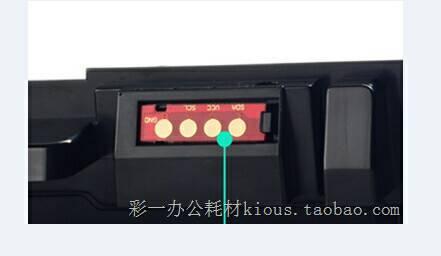
在开始加墨粉之前,先准备好以下工具:
1. 惠普打印机墨粉盒(根据你的打印机型号选择合适的墨粉盒)
2. 小螺丝刀(用于打开墨粉盒)
3. 棉签或软布(用于清洁)
4. 橡皮筋(用于固定墨粉盒)
二、打开打印机
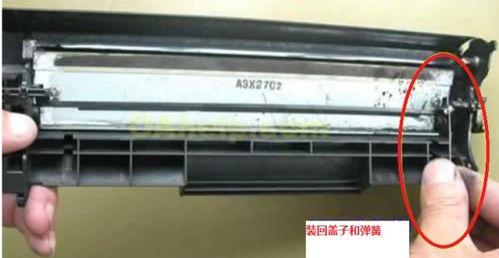
1. 关闭打印机电源,确保打印机处于关闭状态。
2. 打开打印机盖子,露出墨粉盒所在的位置。
三、拆卸墨粉盒
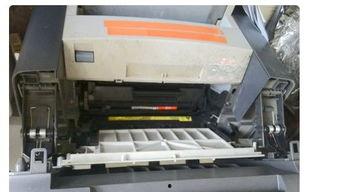
1. 使用小螺丝刀,轻轻拧下固定墨粉盒的螺丝。
2. 小心地将螺丝和螺丝帽取下,注意不要弄丢。
3. 慢慢将墨粉盒从打印机中取出。
四、清洁墨粉盒
1. 使用棉签或软布,轻轻擦拭墨粉盒内部的残留墨粉,确保清洁。
2. 注意不要用力过猛,以免损坏墨粉盒。
五、安装新墨粉盒
1. 将新墨粉盒取出,轻轻摇晃几次,使墨粉均匀分布。
2. 将墨粉盒放入打印机中,注意对准位置。
3. 慢慢将墨粉盒推入打印机,直到听到“咔哒”声,表示墨粉盒已安装到位。
六、固定墨粉盒
1. 将之前取下的螺丝和螺丝帽重新安装到墨粉盒上。
2. 使用小螺丝刀拧紧螺丝,确保墨粉盒固定牢固。
七、测试打印机
1. 打开打印机电源,等待打印机预热。
2. 打印一张测试页,检查打印机是否正常工作。
八、注意事项
1. 在加墨粉过程中,请确保墨粉盒处于干燥、通风的环境中,避免墨粉受潮。
2. 不要将墨粉盒长时间暴露在阳光下,以免影响墨粉质量。
3. 更换墨粉盒时,请确保墨粉盒与打印机型号相匹配,以免损坏打印机。
九、惠普打印机加墨粉视频教程
如果你觉得文字教程还不够直观,可以观看以下视频教程,让你轻松学会如何给惠普打印机加墨粉:
[惠普打印机加墨粉视频教程](https://www.example.com/hp-printer-cartridge-filling-video)
通过以上步骤,相信你已经学会了如何给惠普打印机加墨粉。现在,你就可以轻松应对打印机墨粉用完的小麻烦了!快去试试吧,让你的打印机重新焕发生机!